Открытая документация •
Открытая документация - это общедоступная информация или спецификации, которую может свободно использовать и распространять кто угодно без ограничений, например, техническая документация для API, спецификации форматов файлов или открытые данные.
Идентификатора чата
1. Откройте телеграм бот.
https://t.me/EvolvexSupportBot
2. Откройте меню телеграм бота и выберите идентификатор чата.
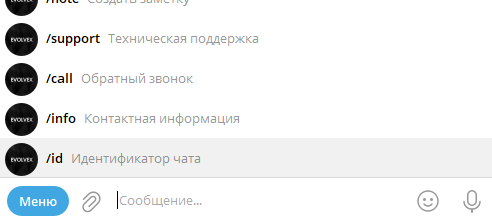
3. Скопируйте идентификатор чата и вышлите в техническую поддержку.
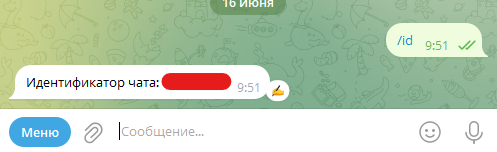
4. После привязки идентификатора чата Вам будут приходить уведомления о заявках и их статусе.
Уведомления будут приходить только в случае если чат с ботом присутствует в списке чатов.
5. Станут доступны пункты меню через которые вы сможете взаимодействовать с ботом и технической поддержкой..
Работа на терминальном сервере
Терминальный сервер
Для дальнейшей работы весь рабочий процесс переноситься на терминальный сервер.
На рабочем столе будет создан ярлык для подключения к серверу с названием "Работа". Для подключения к терминальному серверу необходимо запустить ярлык и ввести свои учетные данные для подключения.
Получить учетные данные можно у администраторов компании Evolvex.
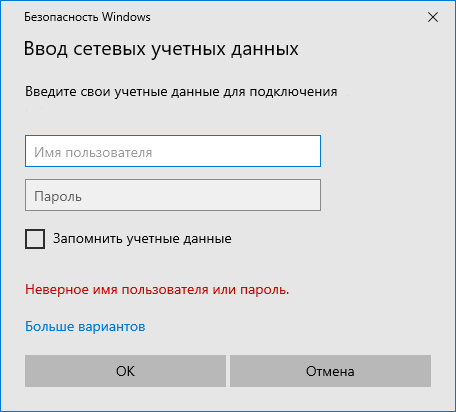
В появившемся окне необходимо ввести данные для подключения, имя пользователя и пароль. Поле "Запомнить учетные данные" оставить пустым.
Не следует сохранять пароль для доступа к серверу. Выданный пароль лучше запомнить и не хранить на ПК или других устройствах. Если пароль будет утерян, обратитесь в компанию Evolvex для восстановления.
После авторизации откроется удаленный рабочий стол. Это будет ваше новое рабочее место.
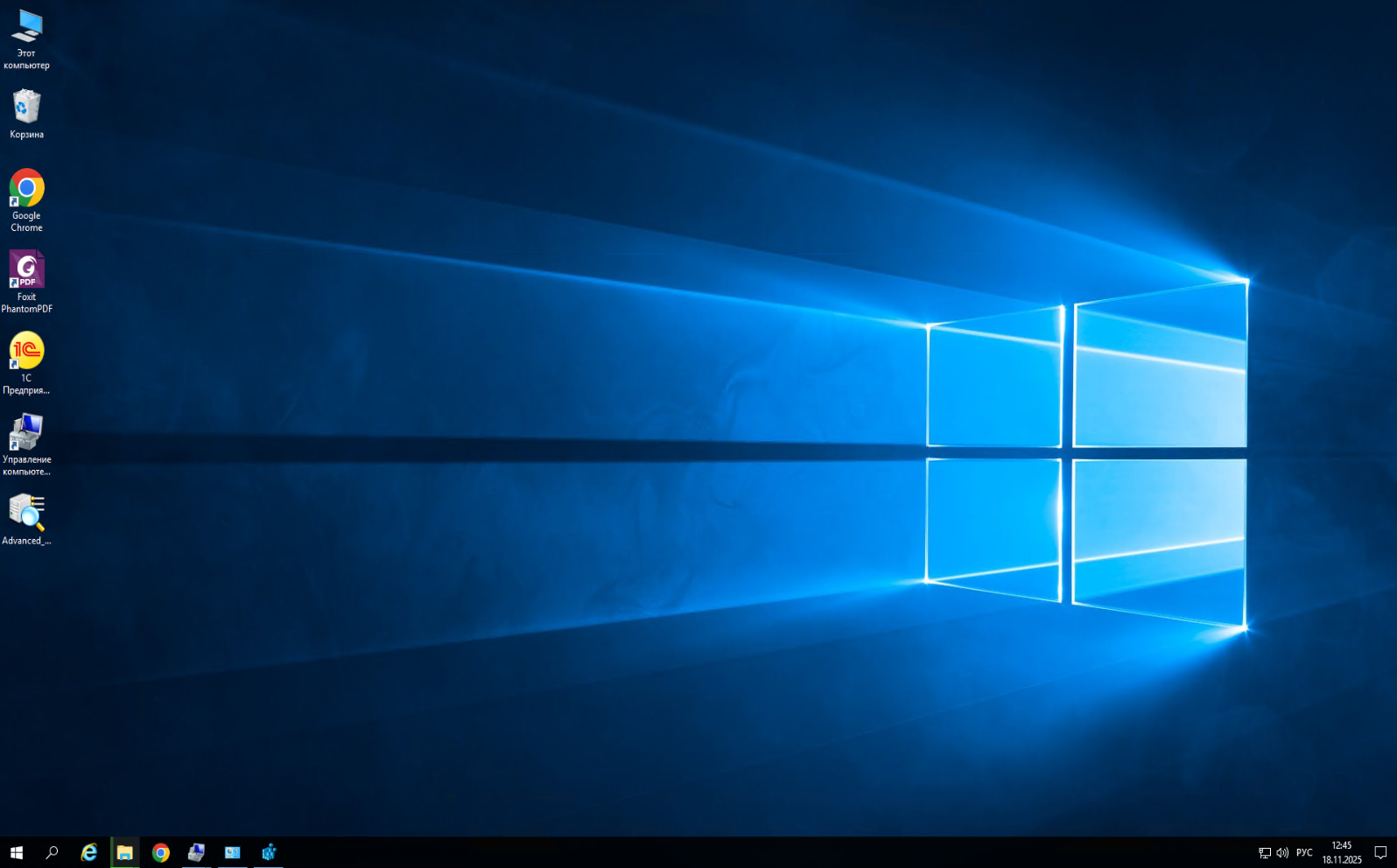
Для настройки подключения к базам 1С, установке дополнительных программ, задать интересующие Вас вопросы можно обратившись в компанию Evolvex.
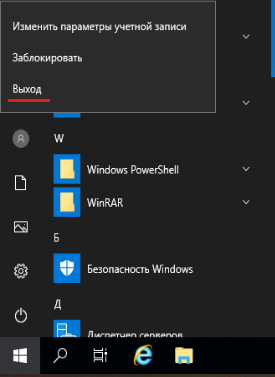
Для завершения работы нажимаем "Пуск", далее выбираем заначек пользователя и выбираем "Выход".
Файловый сервер
Для разграничения прав доступа к папкам, на диске D созданы отдельные директории D:\Data\Storage\Share\Наименование отдела.
В первоначальной настройке у Вас нет доступа к каким либо директориям. Для получения доступа необходимо обратиться в компанию Evolvex, указать какие папки должны находится в Вашем отделе и запросить перенос данной папки в новую директорию с доступом только для Вашего отдела. Пример создания директории "Отдел продаж". Посмотреть текущие директории можно по пути D:\Data\Storage\Share\1. Там находятся данные перенесенные с сетевых хранилищ.
Для быстрого доступа к папке на рабочий стол выведен ярлык "Share"
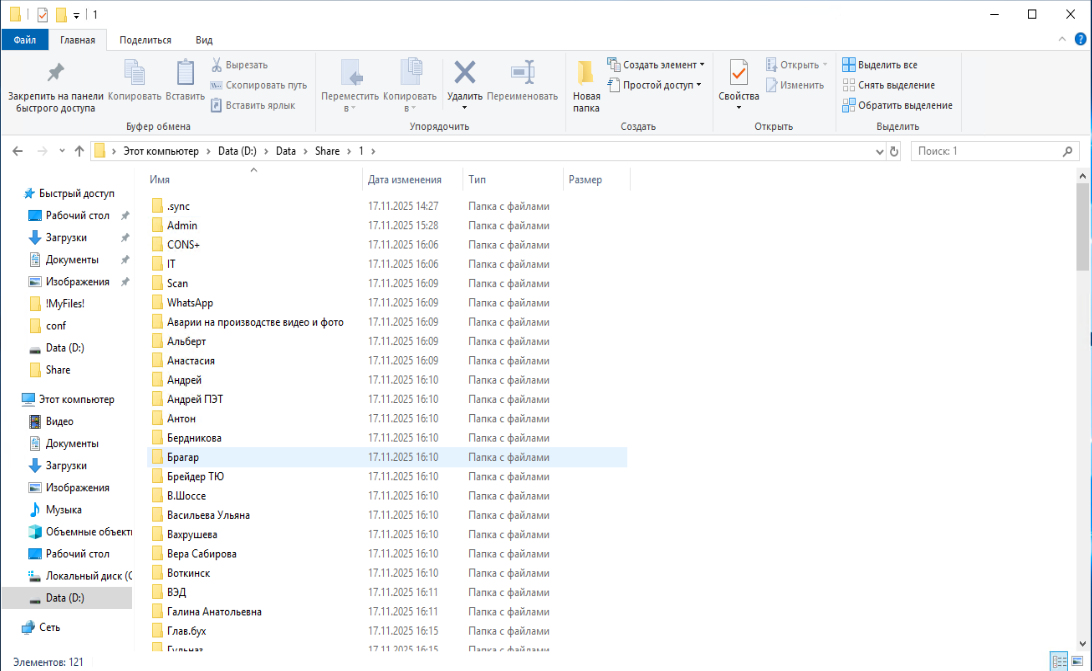
Если Вам необходим доступ к директории которая является Вашей личной директорией, то необходимо запросить создание такой директории на файловом сервере с указанием фамилии и имени пользователя. Права на такую директорию будет выдана только Вам.
Скачанные файлы необходимо хранить на диске D по пути D:\Data\Storage\Share\Ваш отдел. Для разрешения доступа к данной или любой другой папке необходимо будет обратиться к системным администраторам компании Evolvex.
Резервные копии файлового сервера будут осуществляться только D:\Data\Storage\Share директории. В связи с данной настройкой просьба хранить данные только в директории "Share".
Общие файлы должны быть доступны по пути D:\Data\Storage\Share\Общая.
Будьте внимательнее к тому какие документы размещаются в папке "Общая", так как доступ к данной папке есть у всех.
Для доступа к другим директориям других отделов, необходимо согласование с руководителем отдела или с руководителем службы безопасности.
Чек-лист по переносу данных
1. Подготовка
Убедиться, что у вас есть доступ к терминальному серверу.
Проверить наличие прав на запись в нужные каталоги на сервере.
Создать на сервере структуру папок, если требуется.
Согласовать время переноса (если данные используются в работе).
Сделать полный перечень данных и программ, которые должны быть перенесены.
2. Резервное копирование перед переносом.
(рекомендовано — на случай ошибок)
Создать временную резервную копию важных данных (например, на внешний носитель или защищённое облако).
Проверить, что резервная копия читается.
3. Перенос данных
Подключиться к терминальному серверу (RDP/SFTP/общая папка).
Проверить скорость соединения и наличие свободного места.
Перенести все необходимые файлы и папки на сервер.
Для крупных объёмов использовать архивирование (ZIP/7z).
После переноса распаковать (если архивировалось) и разложить по нужным каталогам.
Проверить корректность переноса:
Сравнить размеры файлов
Проверить контрольные суммы (при необходимости)
Открыть критически важные документы/проекты, чтобы убедиться в целостности
4. Перенос настроек и программ
Перенести файлы настроек приложений, если они используются (профили, конфиги, шаблоны).
Установить нужные программы на терминальном сервере (если разрешено ИТ-политикой).
Проверить работоспособность всех функций приложений.
Убедиться, что серверная версия ПО корректно открывает старые файлы.
5. Проверка запуска работы на терминальном сервере
Выполнить пробный запуск рабочих процессов (импорт, отчёты, программы и т.д.).
Проверить сетевые пути, сохранились ли связи между файлами.
Убедиться, что все файлы доступны и корректно открываются с разных учетных записей (если нужно).
6. Очистка локального компьютера
После подтверждения успешного переноса:
Удаление данных
Удалить все перенесённые файлы.
Очистить “Корзину”.
Проверить скрытые каталоги (AppData, temp, Downloads).
Очистить недавние файлы и историю проводника.
Удаление программ
Удалить локальные приложения, которые теперь используются на сервере.
Проверить, что не остались связанные сервисы или компоненты.
Очистить остаточные папки после удаления программ.
Очистка системы
Очистить временные файлы (cleanmgr или Storage Sense).
По необходимости — выполнить безопасное удаление (wipe) для конфиденциальных данных.
7. Финальная верификация
Проверить, что локальная машина пуста (нет конфиденциальных данных, нет ПО).
Проверить, что данные на сервере полностью рабочие.
Убедиться, что пользователи могут работать только через терминальный сервер.
Сделать финальный отчёт или акт выполненных работ (если требуется).
Удаление удаленных файлов с диска
Данная команда перезаписывает удаленные данные различными данными, что предотвращает восстановление данных с компьютера.
> cipher /w:C
Для удаления удаленных файлов так же можно использовать программу Eraser.
Регистрация в телеграм боте
1. Откройте телеграм бот.
https://t.me/EvolvexSupportBot
2. Через меню выберите пункт регистрация
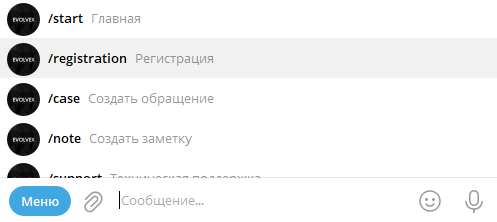
3. Заполните поля согласно диалога.
4. После привязки идентификатора чата Вам будут приходить уведомления о заявках и их статусе.
Уведомления будут приходить только в случае если чат с ботом присутствует в списке чатов.
5. Появятся дополнительные настройки через которые вы сможете взаимодействовать с ботом и технической поддержкой.
Установка Debian 11
1. Дистрибутив.
Скачиваем firmware-11.11.0-amd64-netinst.iso
2. Создаем загрузочный флэш накопитель.
3. Запуск.
Запускаем установку в консольном режиме.
4. Установка.
Language: English
Country: other -> Europe -> Russian Federation
Country to base default locale settings on: United States
Keymap to use: Russian
Method for toggling between national and Latin mode: Control+Shift
Hostname: debian
Doamin name:
Root password: password
Re-enter password to verify: password
Full name for the new user: User
Username for your account: user
Choose a password for the new user: password
Re-enter password to verify: password
Select your time zone: Moscow+01 - Samara
Partitionig method: Guided - use entire disk
Select disk to partition:
Partitionig scheme: All files in one partition (recommended for new users)
Finish partitioning and write changes to disk
Write the changes to disks: Yes
Scan another CD or DVD: No
Debian archive mirror country: Russian Federation
Debian archive mirror: deb.debian.org
HTTP proxy information (blank for none):
Participate in the package usage survey: No
Choose software to install:
[*] SSH server
Install the GRUB boot loader to the master boot record: Yes
Device for boot loader installation: /dev/sda
Installation complete