Почта
- Включение отчета о доставке письма
- Настройка подписи в почте Timeweb
- Настройка почты в приложении Электронная почта
- Настройка почты в приложении Timeweb Mail
- Настройка фильтров почты Timeweb
- Отключение группировки в цепочки писем в Timeweb
- Очистка почтового ящика Timeweb
- Перенос почты в Timeweb
- Работа с почтой Timeweb
- Настройка подписи со ссылкой "Отписаться"
Включение отчета о доставке письма
1. Создайте новое письмо.
2. Установите флажок в "Сообщить о доставке" в меню отправки письма.
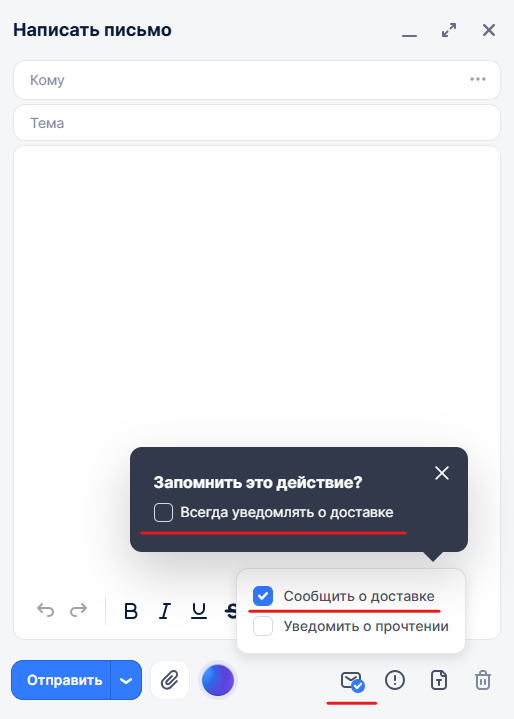
3. После отправки письма от удаленного почтового сервера придет ответ о доставке сообщения.
Настройка подписи в почте Timeweb
1. Заходим в настройки почты.
2. В меню слева выбираем "Подпись".
3. Добавляем подпись.
4. Пример подписи.

5. Нажимаем "Сохранить".
Настройка почты в приложении Электронная почта
1. Откройте приложение "Электронная почта"
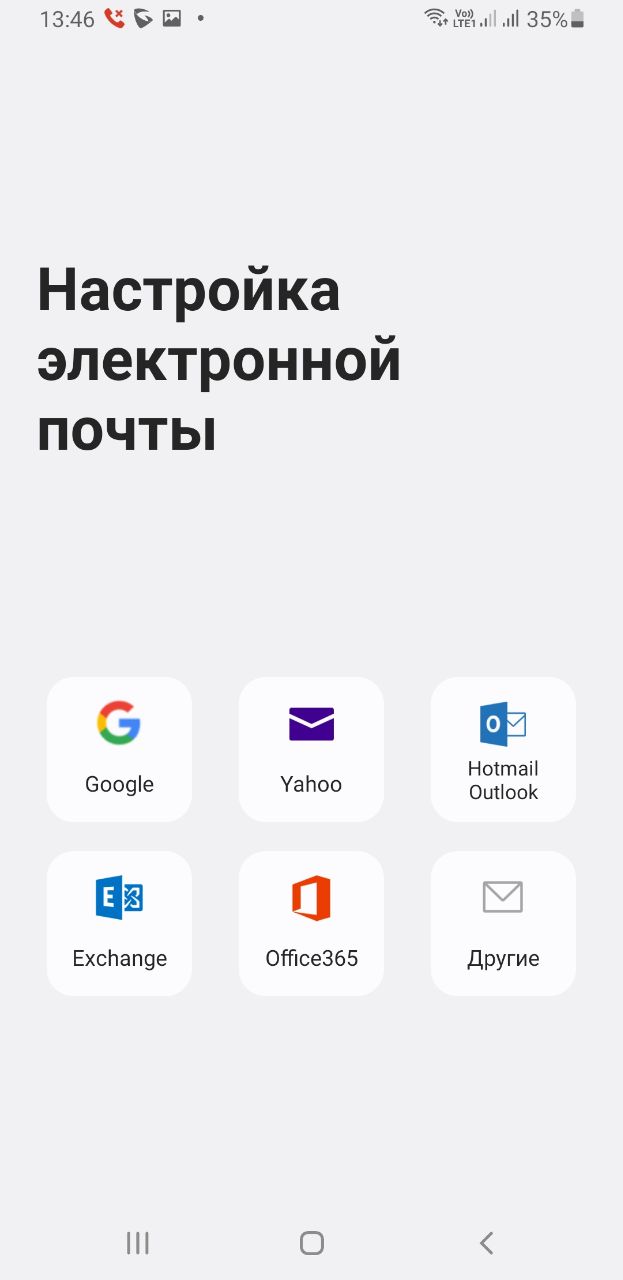
2. При настройке электронной почты выберите пункт "Другие".
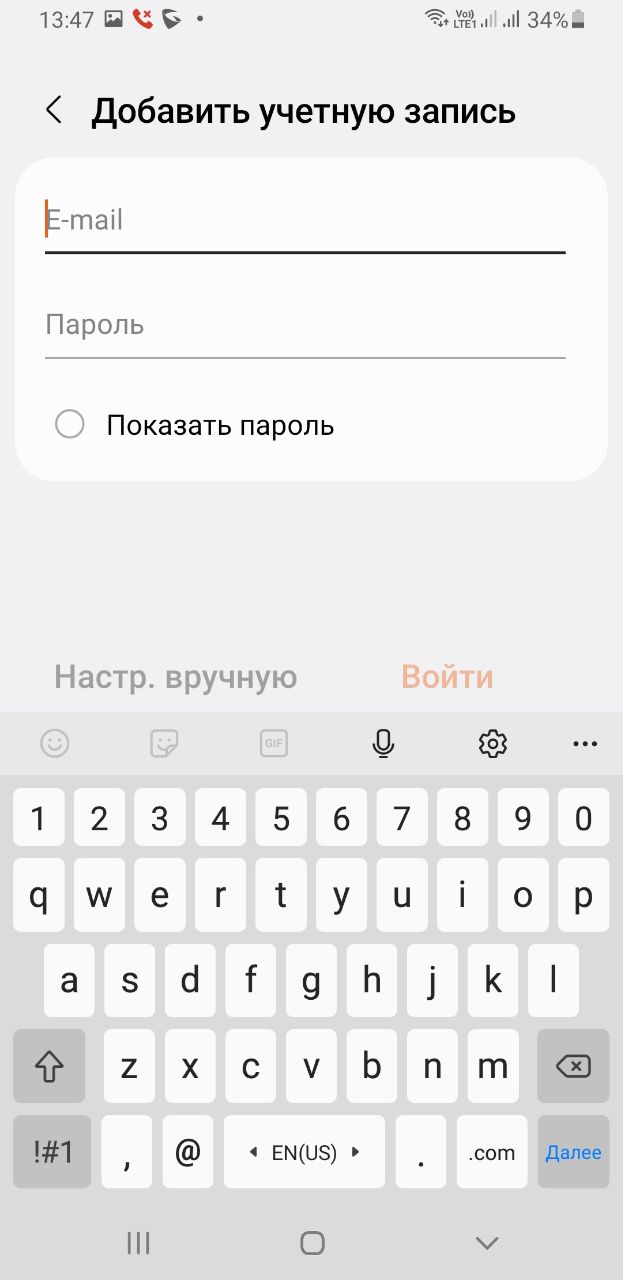
3. Введите свой логин и пароль.
4. Выберите "Настройка вручную".
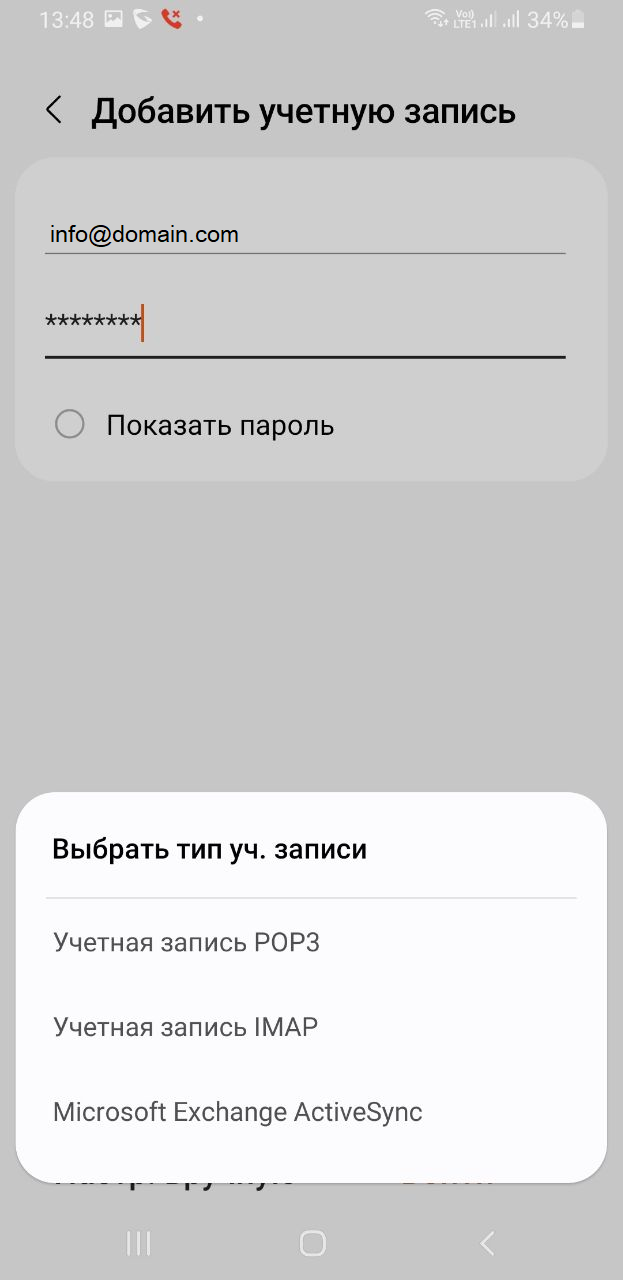
5. Выберите "Учетная запись Imap".
5. Настройки IMAP
Сервер IMAP: imap.timeweb.ru
Тип защиты: SSL
Порт: 993
Префикс пути IMAP:
6. Настройки SMTP
Сервер SMTP: smtp.timeweb.ru
Тип защиты: SSL
Порт: 465
Авторизация перед отправкой писем: Да
Логин: info@domain.com
Пароль: ******
6. Нажмите "Войти".
Настройка почты в приложении Timeweb Mail
1. Скачайте приложение Timeweb Mail.
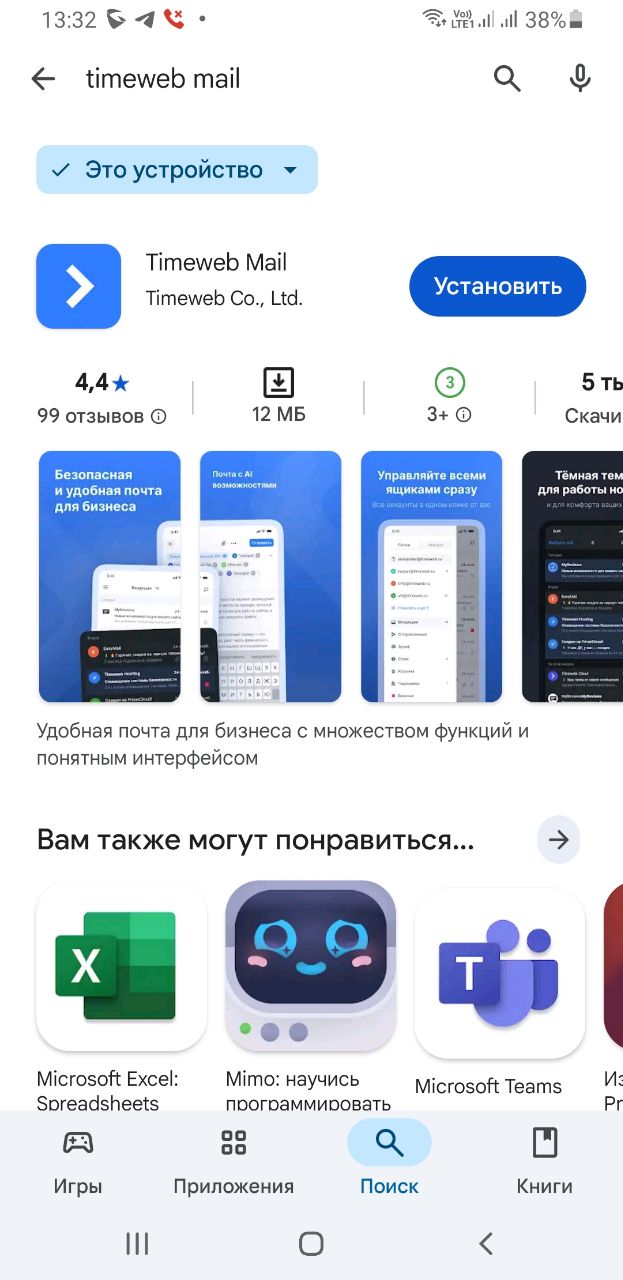
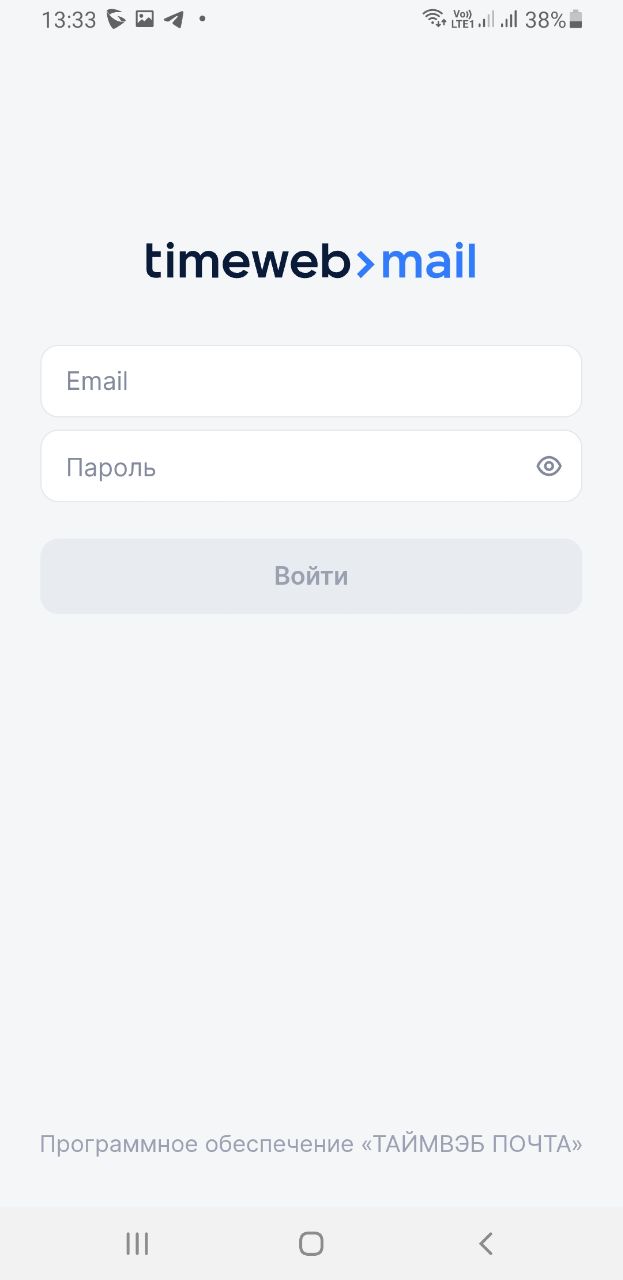
2. Запустите приложение.
3. Введите свои учетные данные почты для входа.
Настройка фильтров почты Timeweb
1. Заходим в настройки почты Timeweb.
2. В меню слева выбираем "Фильтры".
3. Нажимаем "Создать фильтр".
4. Настраиваем фильтр.

5. Нажимаем "Создать фильтр".
Отключение группировки в цепочки писем в Timeweb
1. Необходимо зайти в настройки почты Timeweb.
2. Отключить цепочки писем.

3. Группировка в цепочки писем отключена.
Очистка почтового ящика Timeweb
1. Заходим в почту Timeweb.
2. Выбираем папку с большим количеством писем.
3. Открываем письмо от контрагента с ненужными письмами.
Копируем адрес с которого приходят письма.

4. Делаем поиск по исходящему адресу.

5. Выбираем все письма.

6. Если писем более 100 то внизу страницы будет поле "Выбрать все письма".
7. Удаляем выбранные письма из ящика.

8. Переходи в раздел "Корзина".
9. Выбираем все письма и удаляем их.

10. Повторяем процесс с другими контрагентами.
Перенос почты в Timeweb
1. Зайдите на почту Timeweb.
2. Если процедура переноса проводилась силами команды Evolvex, то перенесенная почта находится в папке Transfer.
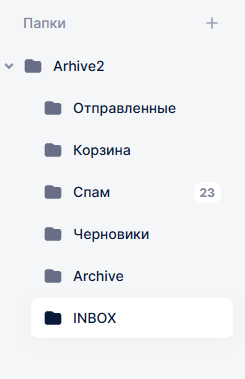
3. В папке Transfer находятся папки INBOX (Входящие), Отправленные, Корзина, Спам, Черновики, Архив.
4. Письма можно перенести в свои папки.
На данный момент можно перенести только в папку "Входящие".
Для переноса необходимо поставить галочку в верхней строке

Внизу страницы выбрать все письма.

Далее выбрать папку для переноса.

5. Дождитесь переноса писем в нужную папку.
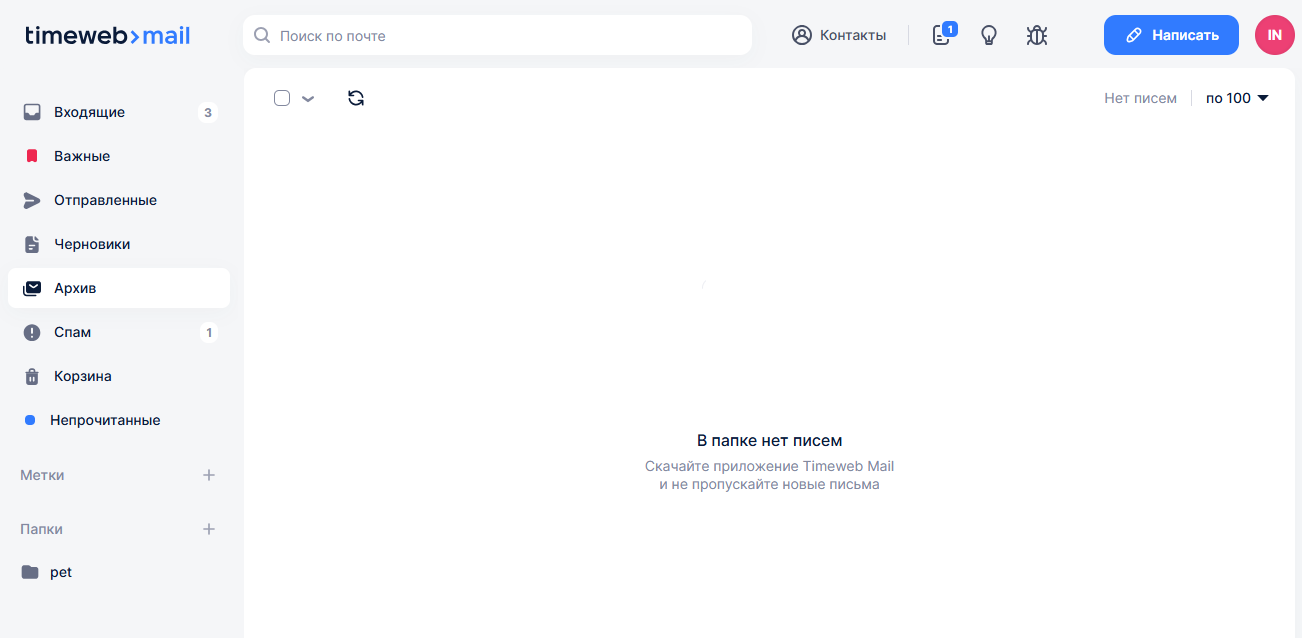
Работа с почтой Timeweb
1. Входим в Timeweb почта.
https://mail.timeweb.com/login
2. Вводим свои учетные данные.
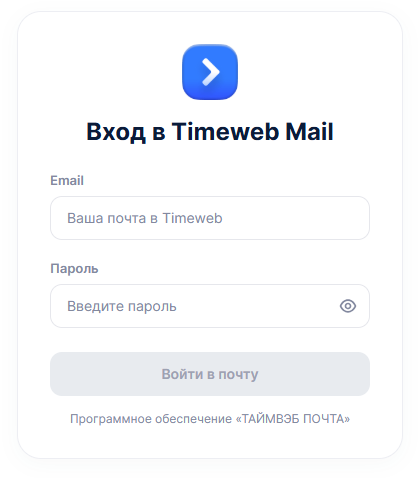
3. Откроется окно для работы с почтой.
Настройка подписи со ссылкой "Отписаться"
- В меню создания подписи нажимаем на значок с тремя точками "..." и выбираем "исходный код" кликнув на значок <>
- Добавляем снизу код
<a href="mailto:bal@lokoplanet.net?subject=Отпишите меня&Body=Потому что Мы не заинтересованы в данной рассылке">Отписаться</a>
где в строке после mailto: указываем почтовый ящик на который придется ответ пользователя с просьбой не присылать ему больше рассылку в виде письма с темой "Отпишите меня" и текстом "Потому что Мы не заинтересованы в данной рассылке".